
HTTP Knowledge Base
Ambil data dari API endpoint dengan dukungan headers dan authentication
Apa itu HTTP KB?
HTTP Knowledge Base memungkinkan Anda mengambil data dari API endpoint dengan dukungan custom headers dan authentication. Cocok untuk data yang memerlukan API key atau token, atau data yang sering berubah dan perlu di-refresh secara berkala.
Support custom headers & API keys
Cocok untuk data yang sering berubah
Ekstrak data dari JSON/XML
Kapan Menggunakan HTTP KB?
Ambil data produk, harga, stok dari e-commerce API
Artikel, blog posts, atau konten dari headless CMS
Data yang sering berubah seperti harga, status, availability
Resource yang memerlukan API key atau Bearer token
Cara Membuat HTTP KB
- 1 Buka Resources → Create Resource
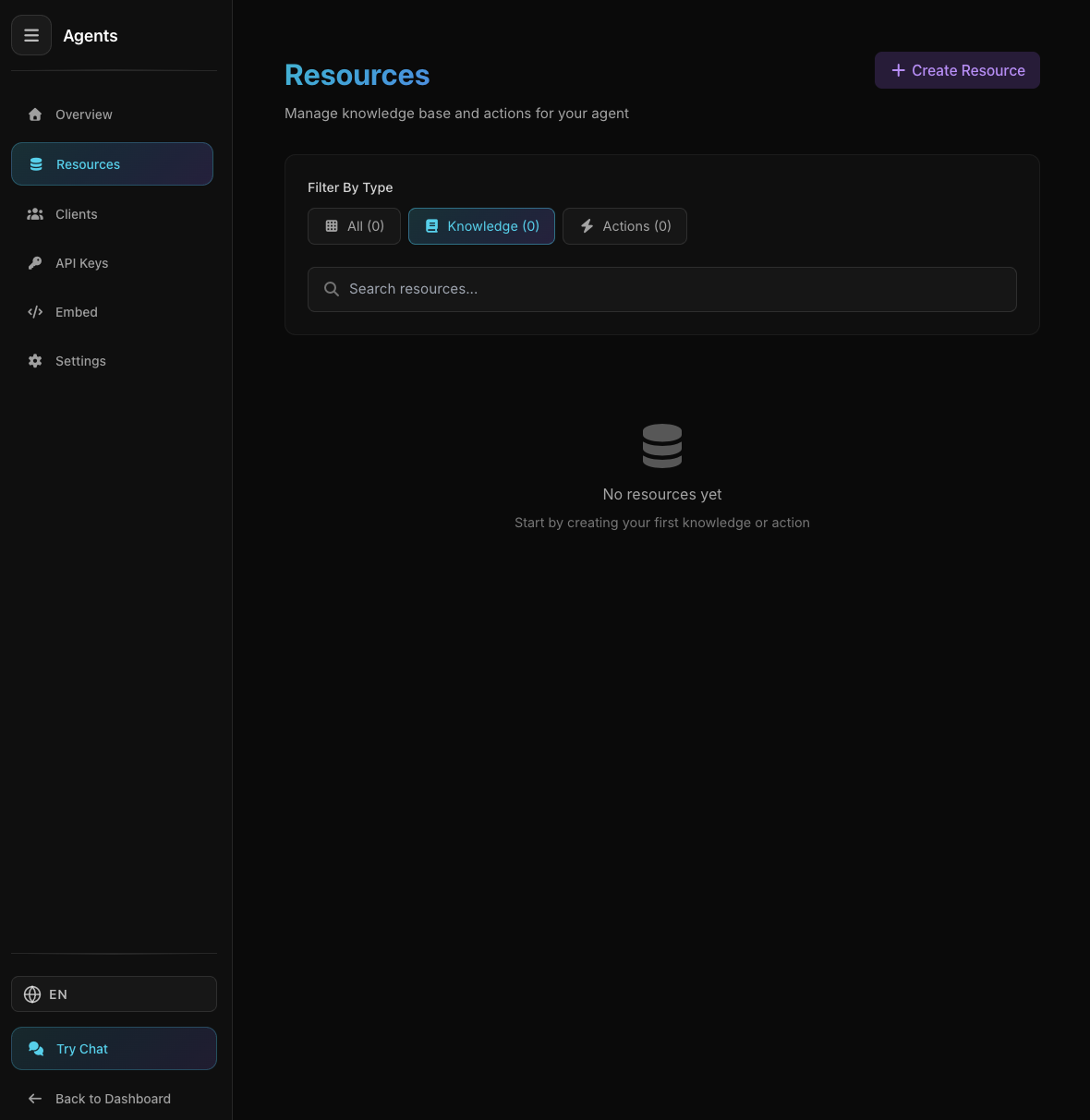
Halaman Resources Agent
Halaman Resources Agent
Pilih Knowledge → HTTP
- 2 Isi Nama & Deskripsi
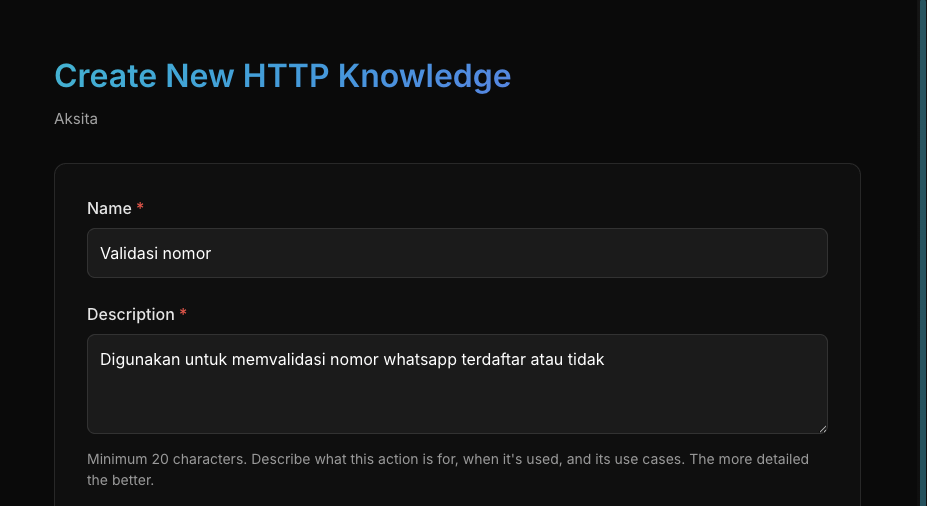
Form HTTP URL
Form HTTP URL
Berikan nama dan deskripsi yang jelas untuk knowledge base ini
Name
Product Catalog APIDescription
Mengambil data produk dari API - 3 Masukkan API URL
Form HTTP Knowledge Base
Form HTTP Knowledge Base
Masukkan URL lengkap dari API dan pilih HTTP method
Pilih HTTP Method:
GETPOSTPUTPATCHDELETEMasukkan URL:
https://api.example.com/v1/productshttps://api.example.com/articles?limit=100Dynamic ParametersGunakan <param> untuk parameter dinamis yang akan diekstrak dari percakapan:
https://api.example.com/users/<userId>/ordershttps://api.example.com/products?category=<category>&limit=<limit>Agent akan otomatis ekstrak parameter dari percakapan user
- 4 Tambahkan Headers (Opsional)

Tambahkan Headers untuk Authentication
Tambahkan Headers untuk Authentication
Custom headers untuk authentication atau konfigurasi:
Authorization: Bearer YOUR_API_KEYContent-Type: application/jsonAPI-Key: your-api-key-here - 5 Definisikan Body Parameters (Opsional)
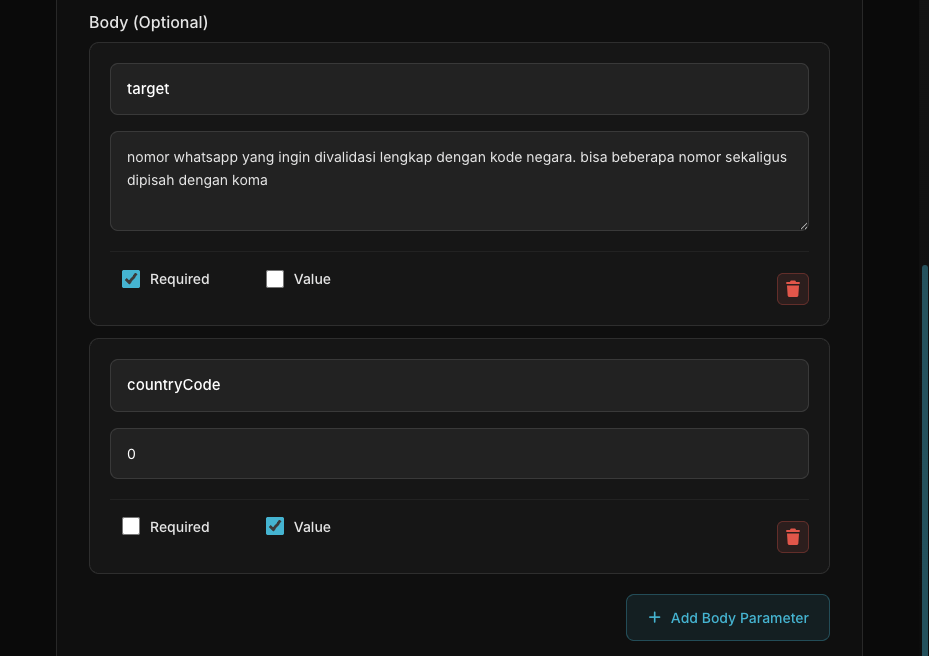
Definisikan Body Parameters
Definisikan Body Parameters
Untuk POST/PUT/PATCH: Data yang akan dikirim ke API. Agent akan ekstrak dari percakapan user.
queryrequiredKata kunci pencarian
limitoptionalJumlah hasil (default: 10)
Agent akan mengirim JSON:
{ "query": "...", "limit": 10 } - 6 Set Success Condition (Opsional)
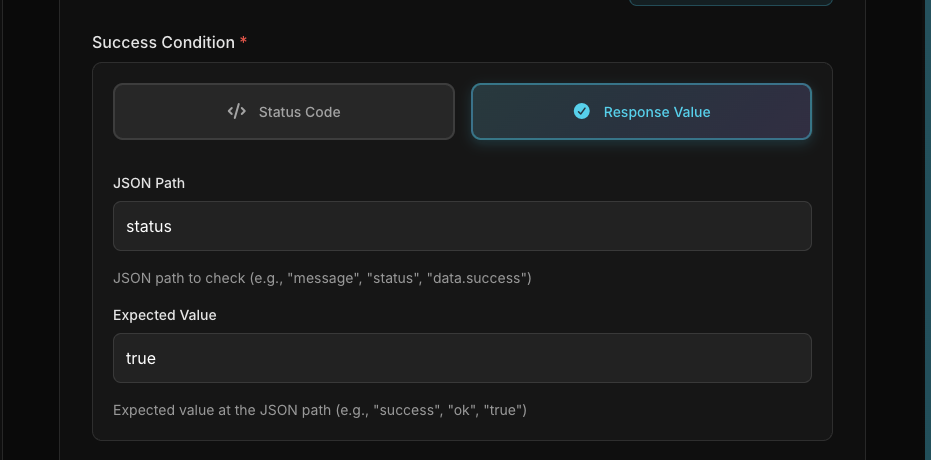
Set Success Condition
Set Success Condition
Tentukan kapan API call dianggap berhasil atau gagal
STATUS CODECek HTTP status code
Status Code = 200RESPONSE VALUECek nilai di response JSON
response.status = "success" - 7 Test Konfigurasi
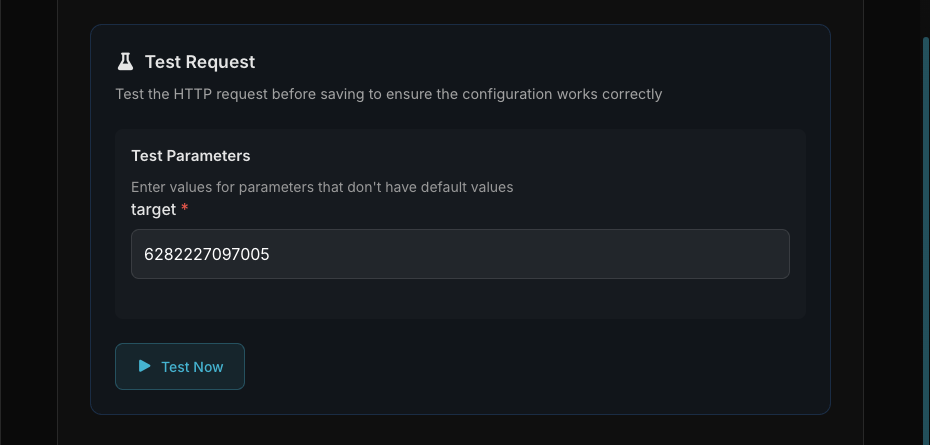
Test HTTP KB
Test HTTP KB
Test sebelum menyimpan untuk memastikan API mengembalikan data yang valid
Success/Failed✅ Hijau = berhasil, ❌ Merah = gagal
Status Code200 = OK, 404 = Not Found, 500 = Error
ResponseData dari API
Execution TimeWaktu respon (ms)
- 8 Klik "Create"
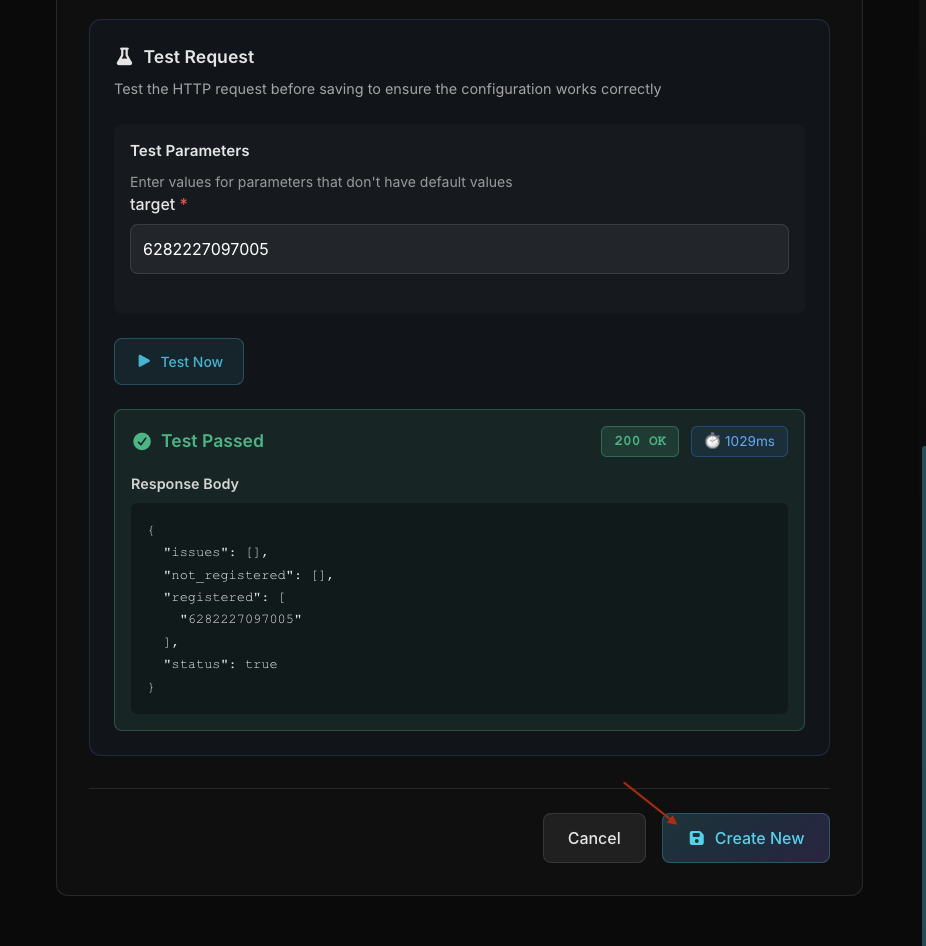
HTTP KB Berhasil Dibuat
HTTP KB Berhasil Dibuat
Jika test berhasil, klik Create untuk menyimpan knowledge base
Tips & Best Practices
Pastikan API reliable dan tidak sering down
Gunakan API key khusus untuk read-only jika memungkinkan
Pastikan tidak melebihi rate limit API
Test dengan staging/dev API dulu sebelum production
HTTP KB vs HTTP Actions
Penting untuk memahami perbedaan antara HTTP Knowledge Base dan HTTP Actions:
- Tujuan: Menyimpan data sebagai knowledge
- Kapan: Saat membuat/update knowledge base
- Auth: Static API key dari platform owner
- Context: Tidak menggunakan user context
- Contoh: Fetch product catalog, fetch FAQ dari CMS
- Tujuan: Menjalankan operasi/API calls
- Kapan: Saat user request action selama percakapan
- Auth: User-specific token dari Persistent Context
- Context: Menggunakan user context (user_id, token, email, dll)
- Session: Fully Persistent atau Time-Based Expiration
- Contoh: Check saldo, transfer uang, update profile
Catatan: HTTP KB digunakan untuk data knowledge yang bersifat umum. Untuk operasi yang memerlukan user-specific data (seperti check saldo rekening user), gunakan HTTP Actions dengan Persistent Context.
🔐 Private Actions
Private Actions adalah HTTP Actions yang memerlukan Persistent Context. Actions ini bisa mengakses data user yang sudah login (user ID, email, phone, dll) dan mengirimkannya ke API.
HTTP Actions yang hanya bisa dijalankan jika user sudah "login" dengan Persistent Context. Berguna untuk actions yang memerlukan user-specific data seperti check order, update profile, transfer saldo, dll.
- 1. Aktifkan Persistent Context di Agent Settings
- 2. Buat Login Node untuk collect user data
- 3. Saat membuat HTTP Action, centang checkbox "Private"
- 4. Centang checkbox "Private" jika action memerlukan user context
LLM akan secara otomatis menentukan data context apa yang diperlukan berdasarkan konfigurasi action Anda. Anda tidak perlu menentukan field mana yang harus dikumpulkan - AI akan menganalisis URL, headers, dan body untuk mengetahui data context apa yang dibutuhkan.
Saat Anda menggunakan placeholder seperti <user_id> di URL, headers, atau body action Anda, sistem secara otomatis:
- 1. Mengidentifikasi field context yang diperlukan (misalnya: user_id, token, email)
- 2. Memeriksa apakah data sudah tersedia di Persistent Context
- 3. Jika belum ada, meminta user untuk login atau menyediakan informasi
- 4. Mengganti placeholder dengan data context yang sebenarnya saat eksekusi
Anda hanya perlu fokus pada desain action - biarkan AI yang mengelola pengumpulan data!
Action "Check Saldo" untuk banking bot:
- 🔒 Private Actions HANYA bisa dijalankan jika user sudah login
- Context data disimpan secara aman di database
- Gunakan Private Actions untuk semua operasi yang sensitive (transaksi, data pribadi)
- ⚠️ Persistent Context harus diaktifkan di Agent Settings
- ⚠️ Login Node harus sudah dibuat dan configured
- ⚠️ User harus sudah "login" sebelum bisa menggunakan Private Actions
⏱️ Context Requirement & Session
Private Actions memerlukan user sudah memiliki Persistent Context aktif. Jika user belum login, agent akan otomatis meminta mereka login terlebih dahulu sebelum menjalankan action.
- 1. User meminta action yang Private (misal: "Cek saldo saya")
- 2. Agent deteksi action ini Private dan perlu context
- 3. Jika user belum login, agent otomatis minta login dulu
- 4. Setelah login sukses, agent eksekusi action dengan context user
Cek saldo saya
Untuk mengecek saldo, saya perlu Anda login terlebih dahulu. Silakan masukkan username dan password Anda.
[mengisi login form]
Saldo Anda saat ini adalah Rp 5.000.000
Persistent Context mendukung dua mode session management: Fully Persistent (default) atau Time-Based Expiration dengan refresh logic.
Session tidak memiliki batas waktu kedaluwarsa dan tetap aktif sampai user logout secara manual.
- Context user disimpan secara permanen di database
- User tidak perlu login ulang, bahkan setelah berhari-hari tidak aktif
- Private Actions selalu tersedia tanpa perlu autentikasi ulang
- Cocok untuk: aplikasi yang memerlukan kemudahan akses jangka panjang
Session memiliki masa berlaku dan dapat di-refresh secara otomatis oleh agent.
- Expiration Time: Token/session expire setelah waktu tertentu (misal: 1 jam, 24 jam, 30 hari)
- Auto Refresh: Agent dapat memiliki HTTP Action untuk refresh token sebelum expire
- Seamless: User tidak perlu login ulang jika refresh berhasil
- Re-login: Jika refresh gagal atau token benar-benar expire, user diminta login ulang
- Cocok untuk: sistem dengan token API pihak ketiga yang memiliki expiration
User dapat logout kapan saja untuk menghapus context mereka, terlepas dari mode session yang digunakan:
- User bisa meminta logout melalui percakapan dengan agent
- Setelah logout, semua context dan token dihapus dari session
- User perlu login ulang untuk menggunakan Private Actions lagi
Untuk menggunakan Time-Based Expiration dengan auto-refresh:
- 1. Simpan refresh_token dan expired_at di Login Action response mapping
- 2. Buat Private HTTP Action untuk refresh token (misal: "Refresh Token")
- 3. Agent akan otomatis memanggil refresh action sebelum token expire
- 4. Response dari refresh action akan update context dengan token baru
Context data disimpan secara aman di database dan hanya bisa diakses oleh agent dan user yang memiliki session. Mode Time-Based Expiration memberikan layer keamanan tambahan dengan membatasi masa berlaku token.
- ✓ Informasikan user bahwa mereka perlu login untuk actions tertentu
- ✓ Buat pesan error yang jelas jika session expire
- ✓ Gunakan Private Actions hanya untuk data yang memang perlu authentication
- ✓ Test flow login dan re-login untuk memastikan UX smooth
Test Konfigurasi
Sebelum menyimpan knowledge base, Anda dapat menguji konfigurasi HTTP untuk memastikan API mengembalikan data yang valid.
Cara Test
- 1. Isi semua field konfigurasi (URL, Method, Headers)
- 2. Klik tombol "Test" di bagian bawah form
- 3. Sistem akan mengirim request dan menampilkan preview data
- 4. Pastikan response berisi data yang relevan
Informasi Test Result
Menunjukkan apakah request berhasil atau gagal
HTTP status code (200, 404, 500, dll)
Data response dari API (JSON atau text)
Waktu eksekusi request dalam milidetik
Setelah test berhasil, sistem akan otomatis mengekstrak dan memproses data untuk dijadikan knowledge base. Pastikan response API berisi informasi yang relevan dan terstruktur dengan baik.
Sebelumnya
URL
Tambah KB dari URL halaman web
Selanjutnya
Sitemap
Ambil KB dari sitemap.xml