
Penjelasan Kartu Agent
Memahami informasi yang ditampilkan di kartu agent pada halaman Agents
Tampilan Kartu Agent
Setiap agent ditampilkan dalam bentuk kartu yang berisi informasi penting tentang agent tersebut.
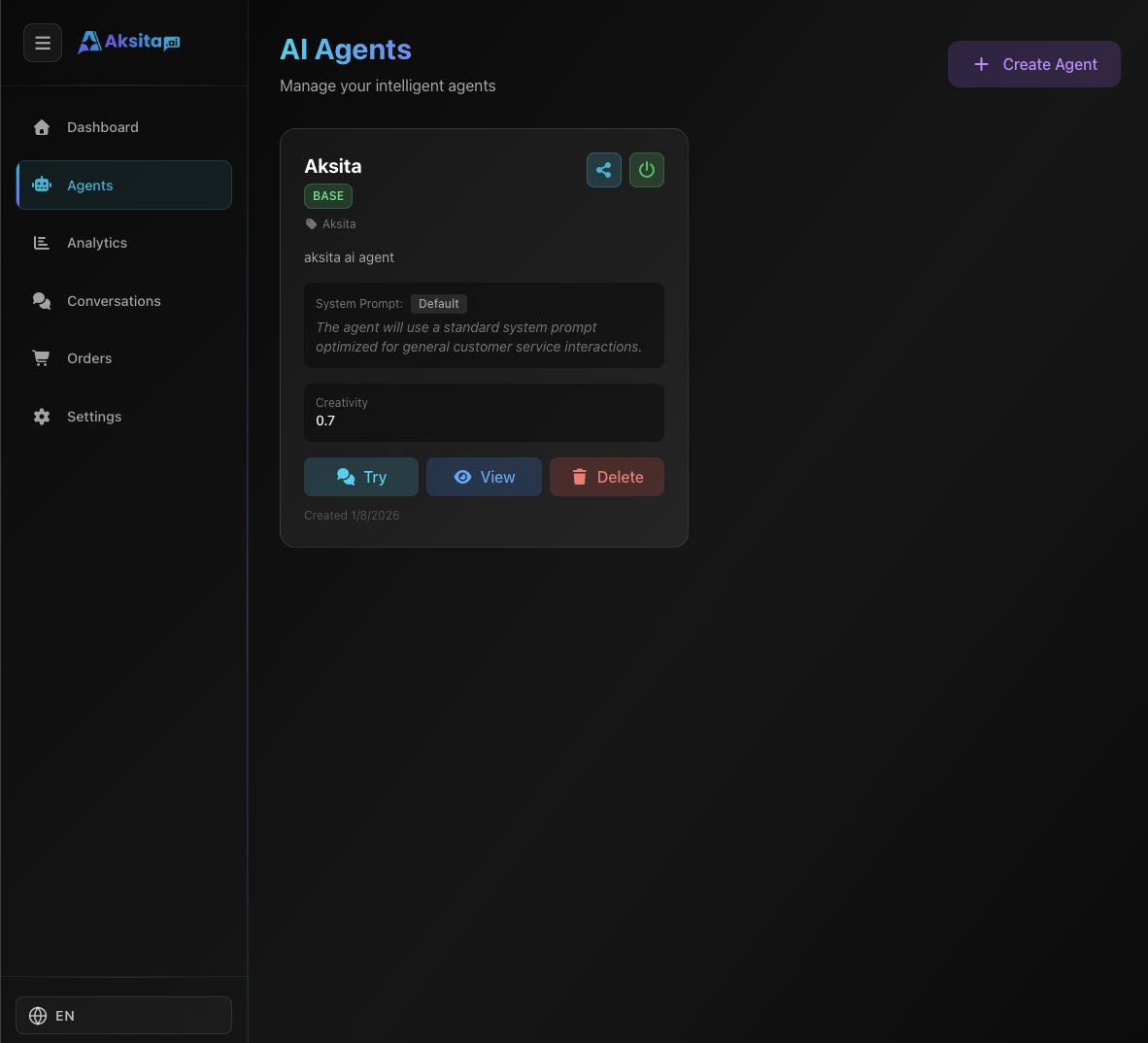
Screenshot: Kartu Agent
Screenshot: Kartu Agent
Informasi di Kartu Agent:
Nama yang Anda berikan saat membuat agent
Badge tier: Base (hijau), Plus (biru), atau Premium (ungu)
Nama brand (jika diisi)
Deskripsi singkat agent (maksimal 2 baris)
Nilai temperature (0.0 - 1.0)
Tombol di Pojok Kanan Atas
Tombol Pojok Kanan Atas Kartu:
Bagikan link agent
Agent bisa digunakan untuk chat
Agent tidak bisa digunakan
Tombol Aksi (Bawah Kartu)
Test chat dengan agent (buka tab baru)
Buka halaman detail agent (Overview, Resources, dll)
Hapus agent (tidak bisa dikembalikan)
Menghapus Agent
- 1 Klik Tombol Delete
Klik tombol "Delete" di bagian bawah kartu agent
- 2 Konfirmasi
Modal konfirmasi akan muncul, klik "Delete" untuk mengkonfirmasi
- 3 Agent Dihapus
Agent akan dihapus dari sistem
Apa yang Terjadi Saat Delete?
- Agent dihapus permanen (tidak bisa dikembalikan)
- Semua knowledge base dan actions agent akan dihapus
- Semua API keys agent akan dihapus
- Semua clients agent akan dihapus
- Widget embed akan berhenti bekerja
- Riwayat chat tetap ada di halaman Conversations
Tips & Trik
- Klik tombol "Lihat" untuk masuk ke detail agent
- Gunakan "Coba" untuk test agent sebelum dipublikasikan
- Toggle status hijau/merah untuk mengaktifkan/menonaktifkan agent
Sebelumnya
Membuat Agen
Cara membuat agent baru
Selanjutnya
Overview Agent
Memahami halaman overview agent