
Detail Conversations
Pelajari fitur-fitur lanjutan pada halaman detail conversation, termasuk view messages, credits tracking, dan enhance functionality
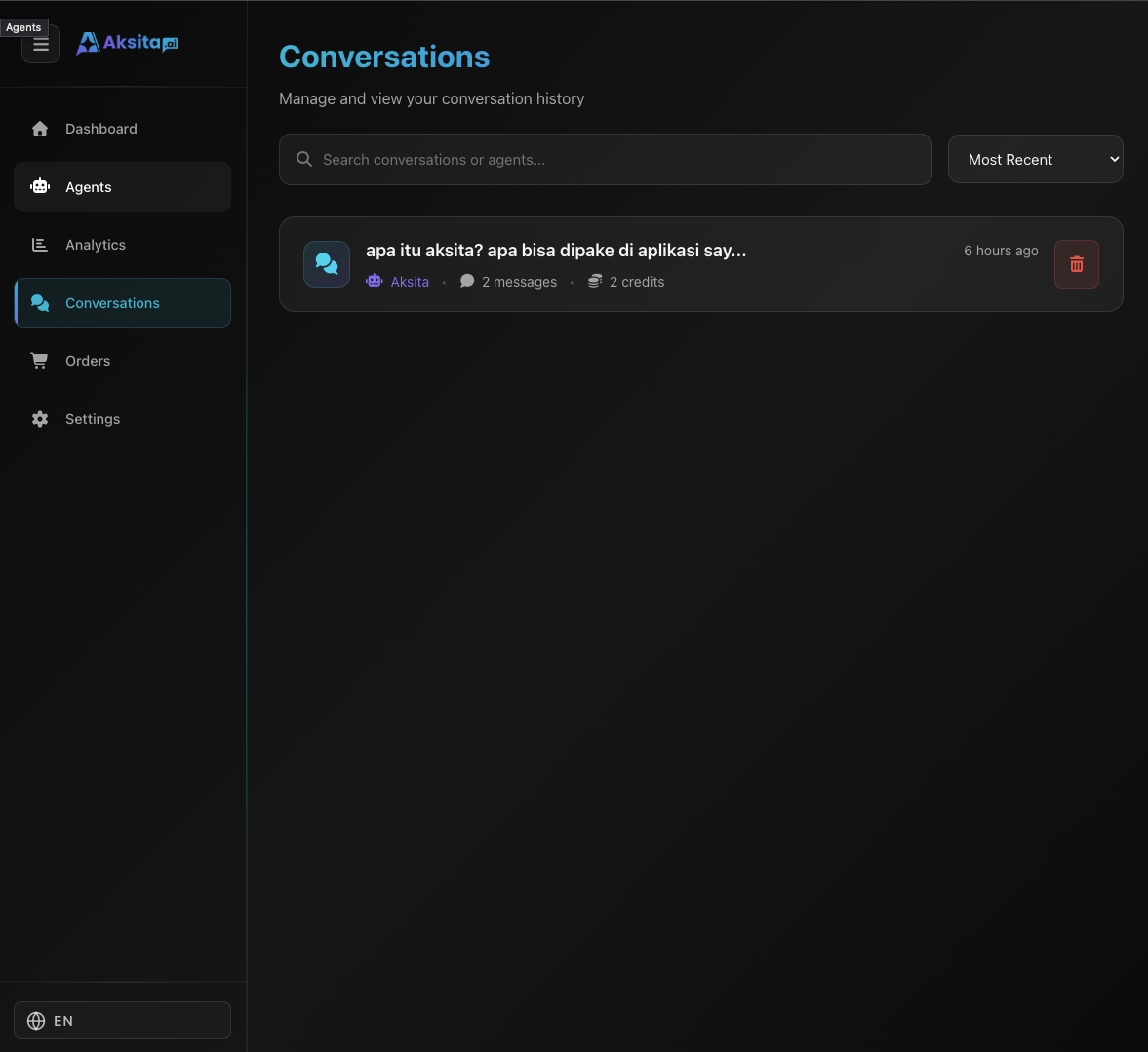
Screenshot: Detail Conversations
Screenshot: Detail Conversations
Tentang Halaman Detail Conversation
Halaman detail conversation menampilkan full transcript dari percakapan antara user dan agent. Halaman ini dalam mode read-only dan menampilkan semua messages dengan credits yang digunakan per message.
Fitur Utama:
- Chat-Like Interface: Desain modern yang mirip aplikasi chat messaging
- Read-Only Mode: Tidak bisa mengirim pesan baru, hanya melihat history
- Full Transcript: Semua messages dari awal sampai akhir conversation
- Credits Tracking: Menampilkan credits yang digunakan per message
- Human Agent Indicators: Menampilkan kapan human agent take over conversation
- Enhance Feature: Tombol untuk menambahkan response ke knowledge base
- Multi-Bubble Support: Support untuk multiple response bubbles dari agent
Chat-Like Redesign
Halaman conversations detail telah didesain ulang dengan interface modern yang mirip aplikasi chat messaging populer seperti WhatsApp atau Telegram. Desain baru ini membuat review conversation history lebih intuitif dan nyaman.
Bubble messages dengan warna berbeda untuk user (biru) dan agent (abu-abu) seperti aplikasi chat modern.
Waktu pesan ditampilkan langsung di dalam bubble untuk context yang lebih baik.
Setiap pesan menampilkan avatar dan nama sender untuk identifikasi mudah.
Scrolling yang smooth dan natural seperti membaca chat di aplikasi messaging.
Integrasi Human Agent
Halaman conversations detail menampilkan informasi lengkap tentang keterlibatan human agent dalam conversation, termasuk takeover dan handover events.
Saat human agent mengambil alih conversation, sistem menampilkan pesan notifikasi khusus yang menunjukkan agent name dan waktu takeover.
"Percakapan Anda sekarang ditangani oleh Customer Service kami. Saya [Nama Agent] siap membantu Anda."
Ketika conversation dikembalikan ke AI atau di-transfer ke agent lain, notifikasi handover ditampilkan.
"Percakapan Anda sekarang kembali ditangani oleh AI assistant."
Pesan dari human agent ditampilkan dengan indicator khusus untuk membedakan dari AI responses.
- Avatar human agent berbeda dari AI
- Nama agent ditampilkan jelas
- Badge "Human Agent" pada pesan
Header Halaman

Screenshot: Header dengan Agent Info dan Read-Only Badge
Screenshot: Header dengan Agent Info dan Read-Only Badge
Header halaman detail conversation berisi:
Back Button
Tombol untuk kembali ke halaman conversations list
Agent Info
Menampilkan icon agent, nama agent, dan title conversation
Read-Only Badge
Badge yang menunjukkan bahwa halaman ini dalam mode read-only (tidak bisa mengirim pesan)
Tampilan Messages
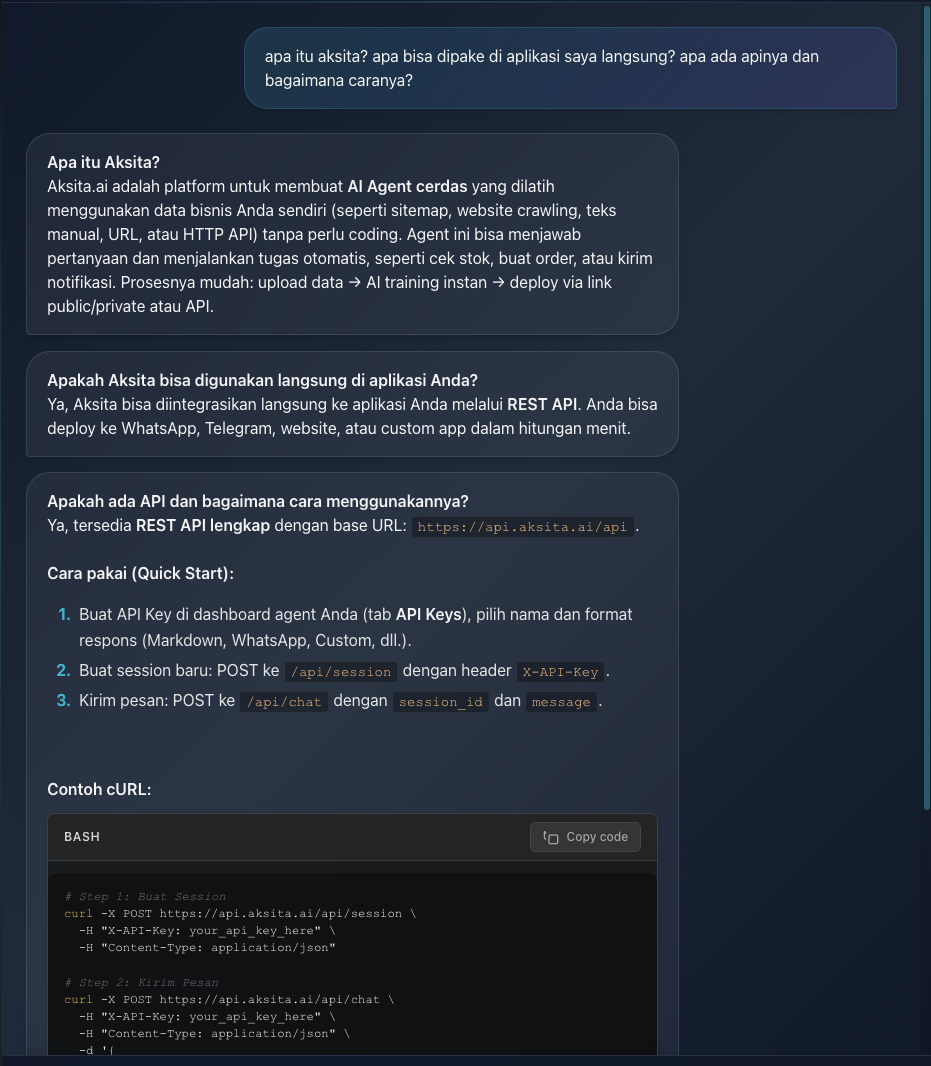
Screenshot: User dan Agent Messages
Screenshot: User dan Agent Messages
Messages ditampilkan dalam format chat yang sama dengan chat interface, dengan beberapa perbedaan:
User Messages
- • Ditampilkan di sisi kanan dengan background biru
- • Single bubble format (satu pesan per bubble)
- • Support markdown rendering
Agent Messages
- • Ditampilkan di sisi kiri dengan background cyan
- • Support single bubble atau multi-bubble format
- • Multi-bubble digunakan ketika agent memberikan multiple intents/responses
- • Setiap bubble dipisahkan dengan separator
- • Credits ditampilkan di bubble terakhir
- • Enhance button hanya muncul di bubble terakhir
Timestamps
Setiap message memiliki timestamp yang menunjukkan kapan message tersebut dikirim. Timestamps dikonversi dari UTC ke local timezone.
Credits Tracking
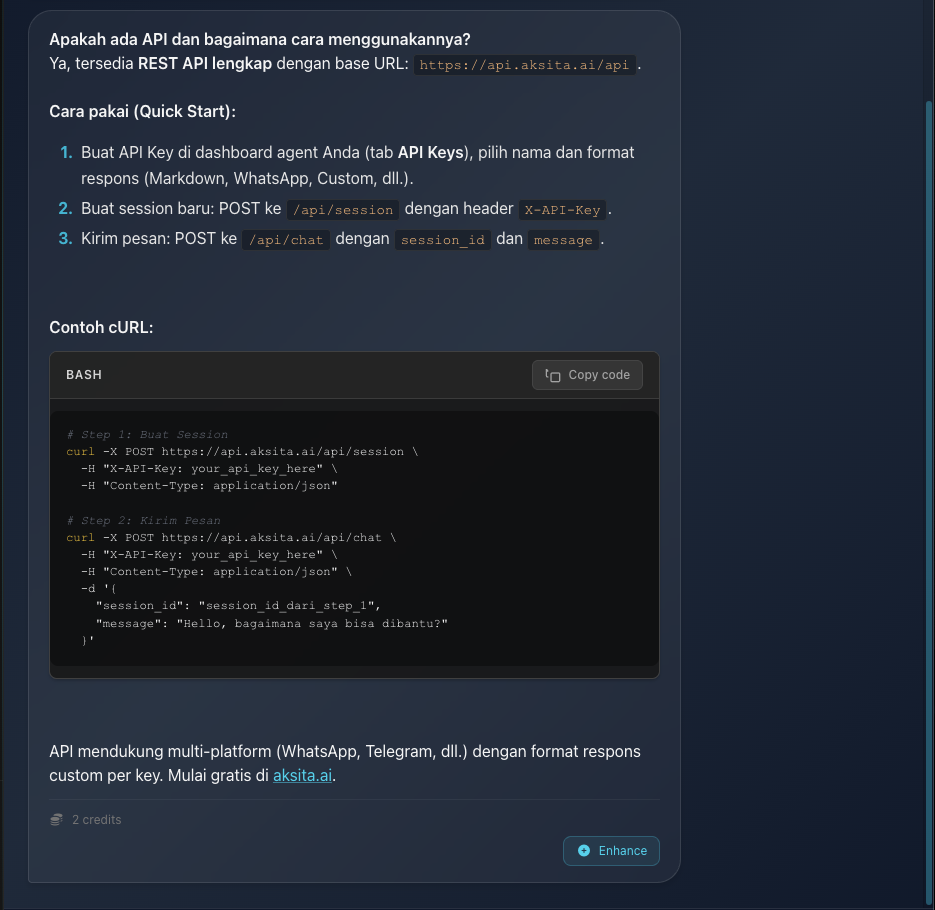
Screenshot: Credits ditampilkan di footer agent message
Screenshot: Credits ditampilkan di footer agent message
Setiap agent message menampilkan jumlah credits yang digunakan untuk generate response tersebut:
Informasi Credits:
- • Per Message: Credits ditampilkan di footer setiap agent message
- • Icon: Ditampilkan dengan icon coins
- • Format: Menampilkan angka credits (contoh: "5 credits")
- • Hanya Agent Messages: User messages tidak menampilkan credits
Catatan: Credits hanya ditampilkan jika message menggunakan credits (credits > 0). Messages tanpa credits tidak menampilkan informasi credits.
Fitur Enhance
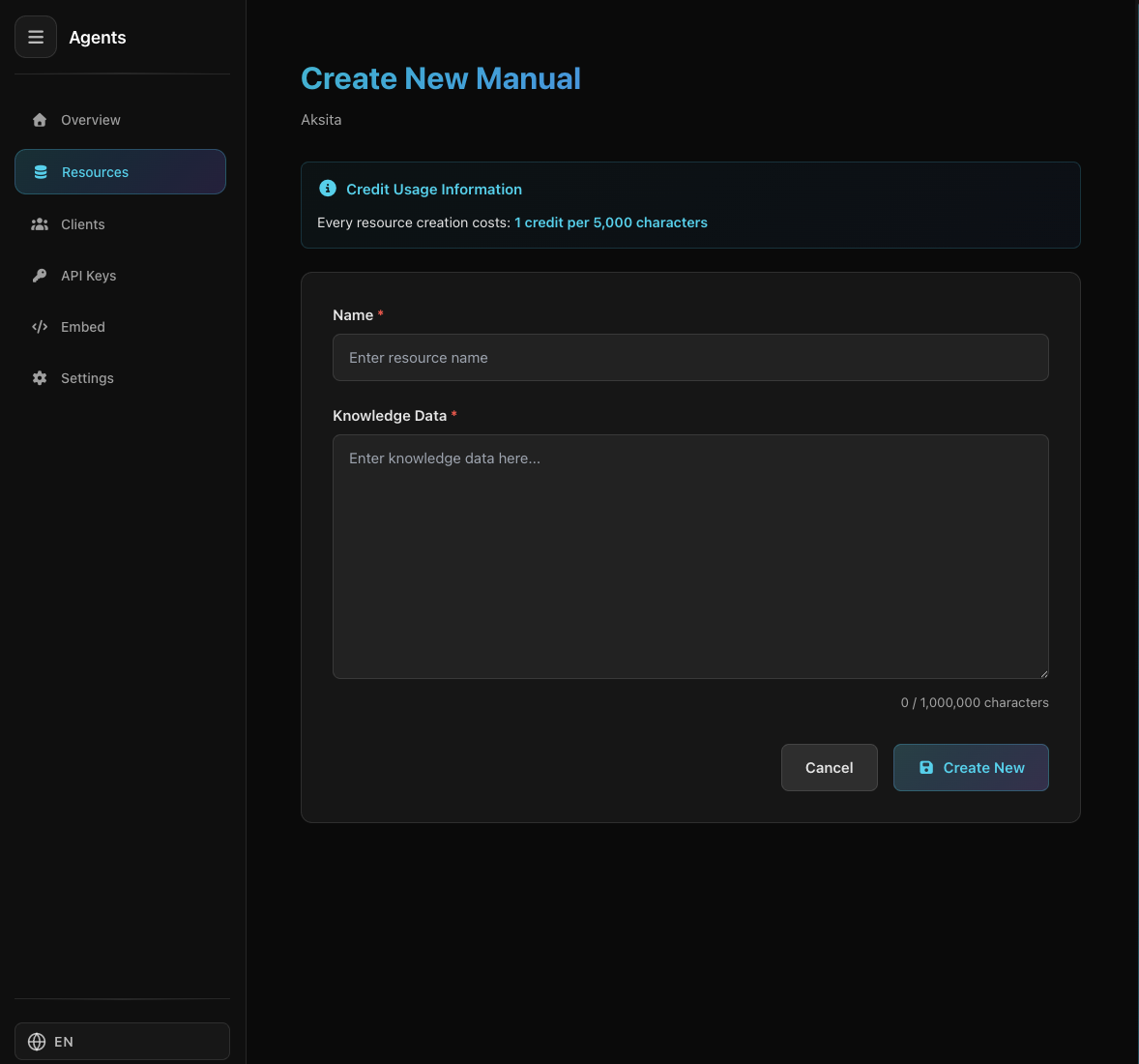
Screenshot: Enhance button di agent message
Screenshot: Enhance button di agent message
Fitur Enhance memungkinkan Anda untuk menambahkan response agent ke knowledge base sebagai manual entry:
Cara Menggunakan Enhance
- Klik tombol "Enhance" di bawah agent message yang ingin ditambahkan ke KB
- Anda akan diarahkan ke halaman create manual knowledge base
- Content dari message tersebut sudah terisi otomatis di form
- Lengkapi informasi lainnya (title, description) dan save
Lokasi Enhance Button
- • Hanya muncul di agent messages (bukan user messages)
- • Untuk multi-bubble messages, hanya muncul di bubble terakhir
- • Ditampilkan di footer message bersama dengan credits info
Tips: Gunakan Enhance untuk menambahkan response yang bagus ke knowledge base, sehingga agent dapat menggunakan informasi tersebut di conversation berikutnya.
Multi-Bubble Messages
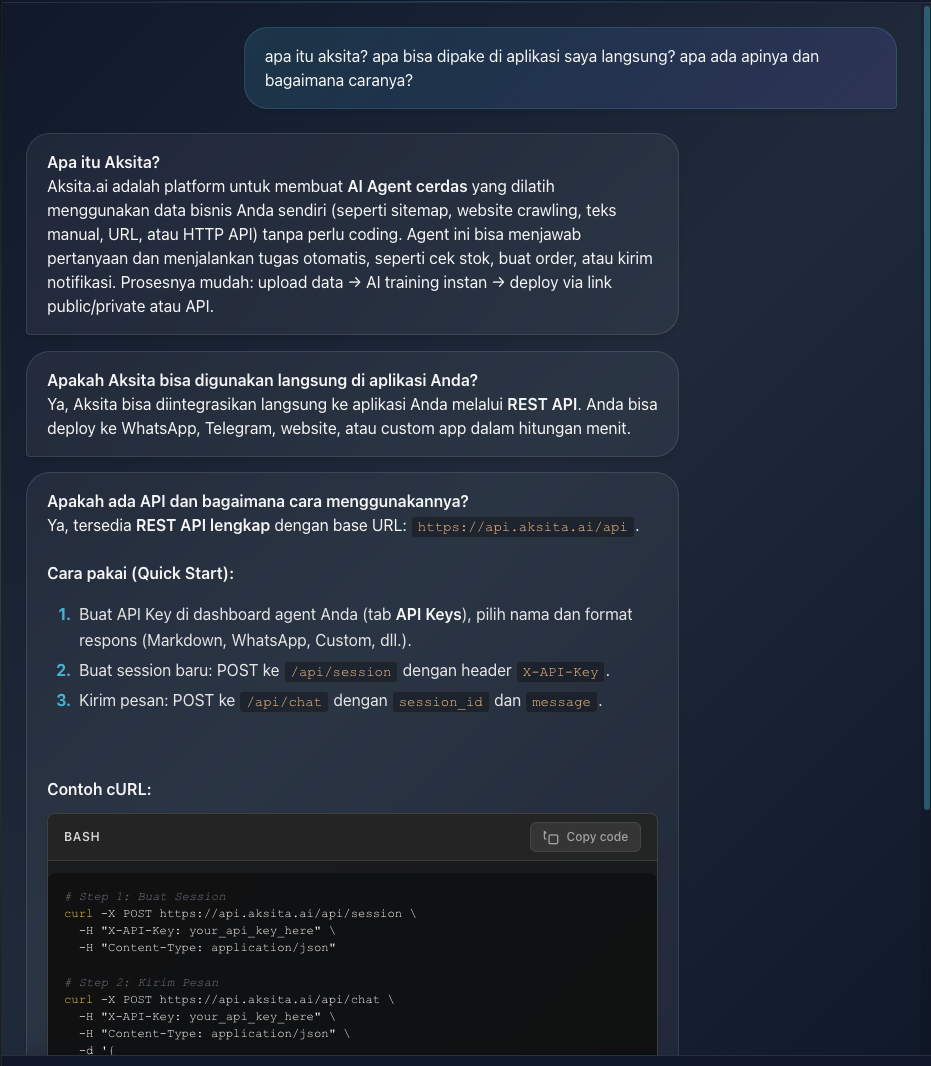
Screenshot: Multiple response bubbles dari agent
Screenshot: Multiple response bubbles dari agent
Agent dapat memberikan multiple responses dalam satu turn conversation. Setiap response ditampilkan sebagai bubble terpisah:
Cara Kerja Multi-Bubble:
- • Parsing: Content di-parse dan dibagi menjadi multiple bubbles
- • Display: Setiap bubble ditampilkan secara vertikal dengan spacing
- • Credits & Enhance: Hanya muncul di bubble terakhir dari multi-bubble message
Multi-bubble biasanya terjadi ketika agent memberikan multiple intents atau ketika ada multiple knowledge base matches yang relevan.
Loading & Empty States
Loading State
Saat conversation sedang dimuat, ditampilkan spinner dengan teks "Loading..."
Empty State
Jika conversation tidak memiliki messages, ditampilkan icon inbox dengan teks "No messages"
Tips & Best Practices
Gunakan Enhance
Ketika menemukan response yang bagus dari agent, gunakan Enhance untuk menambahkannya ke knowledge base. Ini akan membantu agent memberikan response yang lebih baik di conversation berikutnya.
Monitor Credits
Perhatikan credits yang digunakan per message untuk memahami cost per conversation. Gunakan informasi ini untuk optimasi.
Analisis Patterns
Gunakan detail conversation untuk menganalisis patterns dalam pertanyaan user dan response agent. Identifikasi area yang perlu improvement.
Sebelumnya
Analytics
Monitor performa dan insights