
Interface Chat
Cara menggunakan interface chat untuk berinteraksi dengan agent Anda
Apa itu Chat Interface?
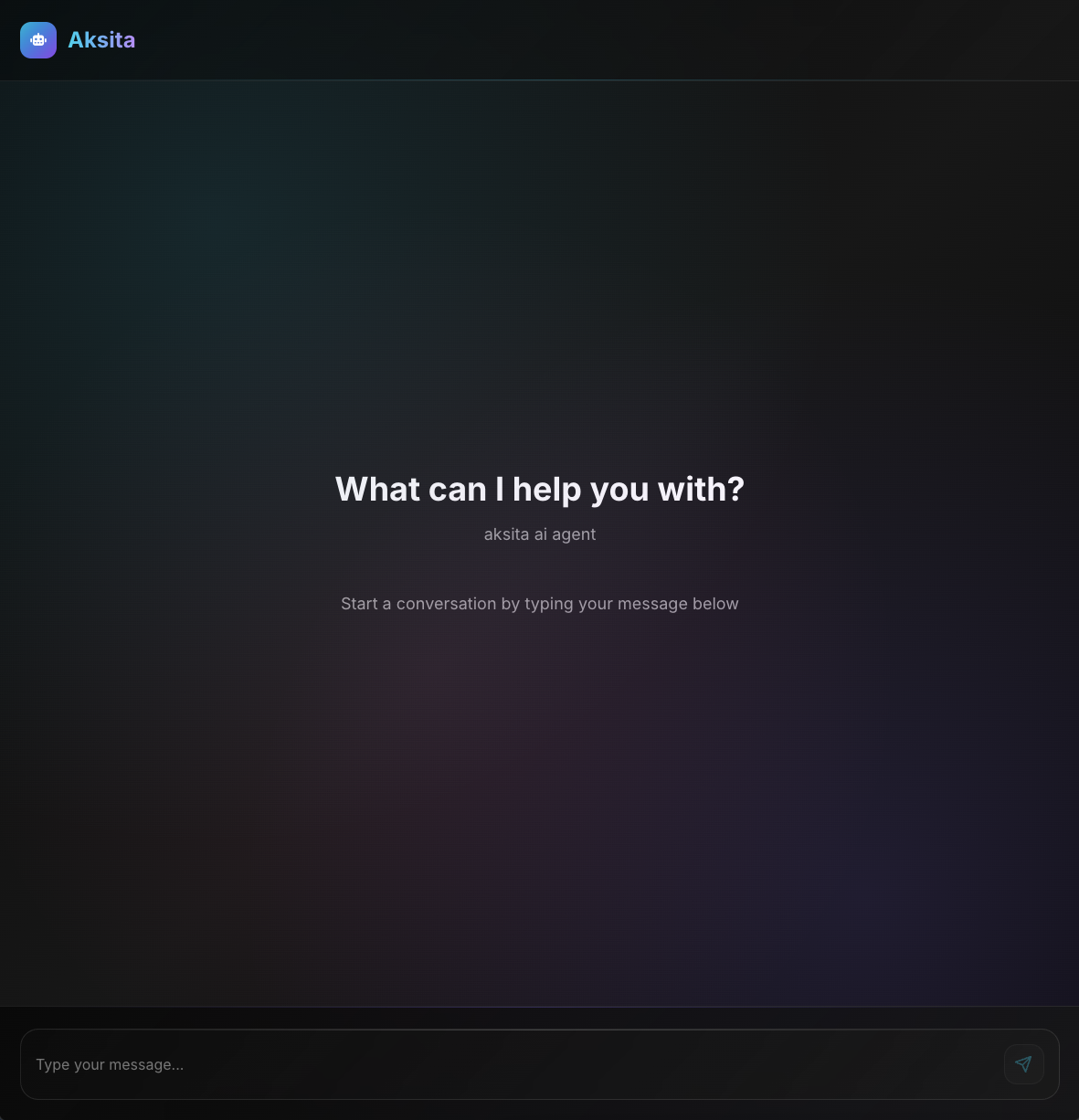
Interface Chat untuk Testing Agent
Interface Chat untuk Testing Agent
Chat Interface adalah halaman dimana Anda dapat berbicara langsung dengan agent untuk testing dan development. Interface ini memberikan pengalaman chat yang sama seperti yang akan digunakan oleh end users Anda.
Kegunaan Utama:
- Testing agent sebelum dipublish
- Mencoba berbagai pertanyaan dan skenario
- Melihat response dan behavior agent
- Debug actions dan knowledge base
Cara Mengakses Chat
Buka halaman Overview agent Anda, lalu klik tombol "Test Agent" atau ikon chat di bagian atas.
Klik card agent → Overview → Test Agent
Klik ikon chat pada agent card
Fitur Chat Interface
Ketik pertanyaan atau instruksi untuk agent. Tekan Enter atau klik tombol kirim.
Semua percakapan tersimpan otomatis. Scroll ke atas untuk melihat chat sebelumnya.
Agent akan membalas berdasarkan knowledge base dan context percakapan.
Jika agent perlu memanggil action, Anda akan melihat loading indicator.
🔐 Persistent Context
Jika agent Anda mengaktifkan Persistent Context, pengalaman chat akan berbeda - agent akan "mengingat" siapa user dan menjaga konteks percakapan bahkan di sesi yang berbeda.
Saat user pertama kali chat (atau setelah session expire), agent akan otomatis meminta login jika ada Private Action yang memerlukan context:
User: Cek saldo saya
Agent: Untuk melihat saldo, saya perlu Anda login terlebih dahulu. Silakan masukkan email dan password Anda.
Setelah login, context user disimpan dan tersedia untuk semua percakapan berikutnya:
Dua Mode Session:
- Fully Persistent: Session tidak expire, aktif sampai logout manual
- Time-Based: Token expire setelah waktu tertentu, bisa auto-refresh
Actions yang memerlukan user context hanya bisa dijalankan setelah user login:
User: Transfer 100ribu ke 08123456789
Agent: Baik, saya akan transfer 100.000 dari rekening Anda (****1234) ke 08123456789...
Transfer berhasil! Agent menggunakan user_id dari context.
User bisa logout kapan saja, yang akan menghapus context dan memerlukan login ulang:
User: Logout
Agent: Anda berhasil logout. Sampai jumpa lagi!
- Test login flow dengan kredensial yang valid dan invalid
- Coba Private Actions sebelum dan sesudah login
- Test logout dan login ulang untuk verifikasi session
- Gunakan browser incognito untuk simulasi user baru
- Periksa apakah context data digunakan dengan benar di Private Actions
Memahami Response Agent
Agent menjawab berdasarkan informasi dari knowledge base yang Anda tambahkan.
User: Apa jam operasional kalian?
Agent: Kami buka Senin-Jumat pukul 09:00-17:00 WIB.
Agent mengeksekusi action dan memberikan feedback hasil eksekusi.
User: Tolong buatkan tiket support
Agent: Tiket berhasil dibuat dengan ID #12345
Jika agent tidak menemukan informasi yang relevan, ia akan memberitahu user.
User: Berapa harga produk X?
Agent: Maaf, saya tidak memiliki informasi tentang produk tersebut.
Tips Testing Agent
Coba pertanyaan mudah, sulit, dan edge cases untuk memastikan agent handle dengan baik
Test apakah agent mengingat percakapan sebelumnya dalam sesi yang sama
Pastikan actions dipanggil dengan parameter yang benar
Pastikan semua knowledge base sudah ter-train dengan status Ready
Mengelola Chat
Klik tombol "New Chat" untuk memulai percakapan fresh tanpa context sebelumnya.
Klik ikon delete pada chat untuk menghapus percakapan yang tidak diperlukan.
Semua chat tersimpan dan dapat diakses kapan saja dari sidebar.
Troubleshooting
Pastikan agent sudah memiliki knowledge base yang ter-train (status Ready)
Periksa apakah knowledge base sudah lengkap dan up-to-date
Cek konfigurasi action (URL, headers, authentication) dan pastikan API endpoint berfungsi
Sebelumnya
HTTP Action
Panggil REST API eksternal
Selanjutnya
Embed Agent
Pasang agent di website Anda