
Login Actions
Kumpulkan dan simpan informasi user untuk pengalaman yang personal
Apa itu Login Action?
Login Action adalah jenis action khusus yang digunakan untuk mengumpulkan dan menyimpan informasi user ke dalam Persistent Context. Ini memungkinkan agent Anda untuk "mengingat" siapa user tersebut dan memberikan pengalaman yang personal dan kontekstual.
- • Login dengan username & password
- • Verifikasi nomor telepon dengan OTP
- • Autentikasi dengan email & token
- • Login dengan ID customer
Verifikasi identitas user melalui API eksternal
Simpan informasi user di Persistent Context
Unlock akses ke Private Actions lainnya
Prasyarat
Login Action hanya bisa dibuat jika Persistent Context sudah diaktifkan di Agent Settings.
Anda perlu API endpoint untuk memverifikasi kredensial user dan mengembalikan data user.
Cara Membuat Login Action
Buka Halaman Resources
Masuk ke halaman agent Anda dan klik tab "Resources" di navigasi atas.
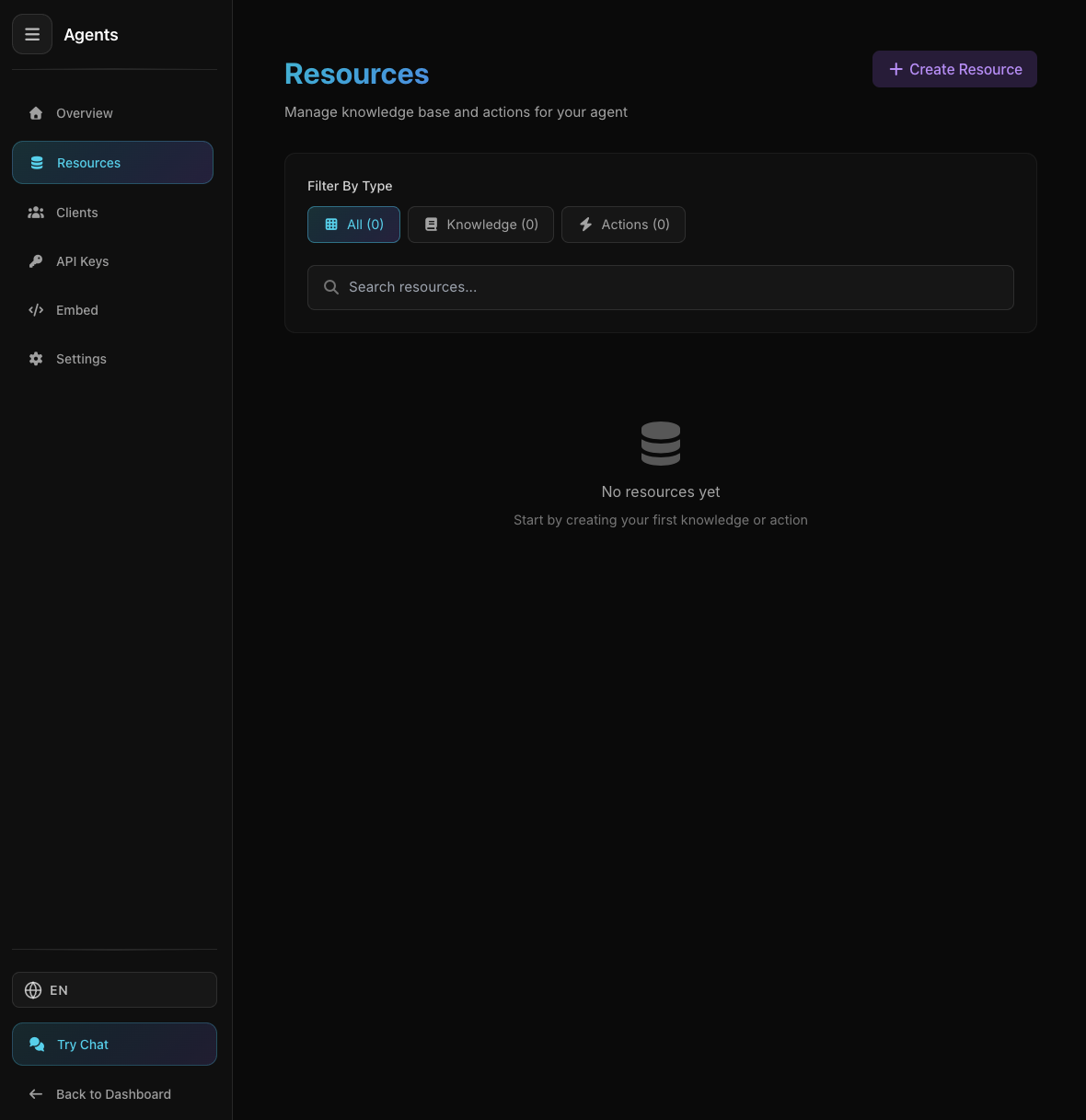
Tab Resources di halaman agent
Tab Resources di halaman agent
Klik Create Action
Di section Actions, klik tombol "Create Action".
Pilih Jenis "Login"
Dari pilihan jenis action, pilih "Login".
Isi Konfigurasi Action
Beri nama deskriptif seperti "Login dengan Email" atau "Verifikasi OTP".
Login dengan Email & PasswordJelaskan dengan detail apa yang dilakukan action ini. Ini membantu LLM memutuskan kapan harus menjalankan action.
Verifikasi identitas user dengan email dan password. Jika berhasil, simpan user ID, nama, email, dan token untuk digunakan di action selanjutnya.POSThttps://api.example.com/auth/loginContent-Type: application/json{
"email": "<email>",
"password": "<password>"
}Tentukan parameter apa yang perlu dikumpulkan dari user:
email - Email userpassword - Password userMapping Response ke Context
Bagian terpenting dari Login Action adalah mapping response API ke Persistent Context. Di sini Anda tentukan field mana yang akan disimpan.
{
  "success": true,
  "data": {
    "user_id": "12345",
    "name": "John Doe",
    "email": "john@example.com",
    "phone": "+6281234567890",
    "token": "eyJhbGc..."
  }
}data.user_id user_iddata.name namedata.email emaildata.phone phonedata.token tokenSet Success Condition
Tentukan kondisi yang menandakan login berhasil. Ini membantu agent mengetahui apakah perlu mencoba lagi atau tidak.
response.success == truestatus_code == 200Simpan dan Test
Klik "Save" untuk menyimpan Login Action. Sekarang coba test di chat interface!
Bagaimana Login Action Bekerja?
User berbicara dengan agent. Agent mendeteksi bahwa ada Private Action yang memerlukan login.
Agent akan bertanya kepada user untuk menyediakan kredensial (email, password, atau info lain yang dibutuhkan).
Agent mengirim kredensial ke API login Anda untuk diverifikasi.
Jika berhasil, sistem menyimpan data user dari response API ke Persistent Context.
Sekarang semua Private Actions bisa mengakses context ini. User tidak perlu login lagi sampai session habis.
Field Context yang Disarankan
Berikut adalah field context yang umum digunakan. Anda bisa menyesuaikan sesuai kebutuhan:
user_idID unik user di sistem Anda
nameNama lengkap user
emailEmail user
phoneNomor telepon user
tokenToken autentikasi untuk API calls
company_idID perusahaan user (B2B)
Simpan field yang sering digunakan di Private Actions. Misalnya, jika Private Actions perlu user_id dan token, pastikan kedua field tersebut disimpan oleh Login Action.
Keamanan & Session
Context data disimpan secara aman di database dan hanya bisa diakses oleh agent dan user yang memiliki session.
Sistem mendukung dua mode session management yang dapat disesuaikan dengan kebutuhan Anda:
Session tidak pernah expire, aktif sampai user logout manual
Token expire setelah waktu tertentu, bisa auto-refresh sebelum expire
- Simpan refresh_token dan expired_at
- Buat Private Action untuk refresh
- Agent auto-refresh sebelum expire
Jangan pernah menyimpan password user di Persistent Context. Simpan hanya data yang diperlukan untuk identifikasi dan authorization (seperti user ID dan token).
Best Practices
Beri deskripsi detail tentang kredensial apa yang dibutuhkan dan untuk apa.
Selalu validasi kredensial di backend API Anda, jangan percaya input user.
Simpan authentication token di context untuk digunakan di Private Actions.
Set kondisi gagal yang jelas agar agent bisa memberi feedback yang tepat.
Simpan hanya data yang benar-benar diperlukan untuk Private Actions.
Pastikan API response memberikan pesan error yang jelas untuk user.
Troubleshooting
Login Action tidak muncul
Solusi:
- Pastikan Persistent Context sudah diaktifkan di Agent Settings
- Refresh halaman dan coba lagi
Context tidak tersimpan setelah login
Solusi:
- Periksa mapping response ke context field
- Pastikan path response API benar (misal: data.user_id bukan user_id)
- Cek success condition, pastikan sesuai dengan response API
Agent tidak meminta login
Solusi:
- Pastikan ada Private Action yang memerlukan login
- Beri deskripsi jelas di Login Action tentang kredensial yang dibutuhkan
- Test dengan mencoba trigger Private Action
Session terlalu cepat expire
Penjelasan:
Session diperpanjang setiap kali user berinteraksi. Default expiry adalah 24 jam tidak aktif. Ini adalah perilaku normal untuk keamanan.
Langkah Selanjutnya
Sebelumnya
Actions
Overview Actions
Selanjutnya
HTTP Actions
Panggil REST API eksternal